

「Macの標準機能では分割印刷ができない」という壁
Canvaなどの画像編集アプリやソフトでおしゃれなデザインを作成し、「よし、これを看板にするぞ!」と意気込んだものの、Macユーザーなら一度はぶつかる壁があります。
それは、Mac標準のプリント画面には、大きな画像を複数枚のA4用紙に分けて印刷する「ポスター印刷(分割印刷)」の機能がないということ。
専用の有料ソフトを入れるほどでもないし、かといって業者に頼むとコストも時間もかかる……。そんな悩みを一瞬で解決してくれたのが、ブラウザ上で動く神ツール『Rasterbator(ラスタベーター)』でした。
画像を拡大して複数の紙に分割して印刷する救世主ツール『Rasterbator』とは?
Rasterbatorは、手持ちの画像やPDFをアップロードするだけで、指定した用紙サイズに自動で分割してくれる無料のWEBサービスです。
特徴としては、
インストール不要: ブラウザ上で全ての作業が完結
のりしろ(余白)設定: 貼り合わせを前提とした設定ができる
MacのAirPrint環境でもOK: プリンタードライバーの機能を無視して「分割済みPDF」を作れる。
これを使えば、会社のデスクにある普通のA4プリンターが、巨大看板製造機に早変わりします。
2. 制作のステップ:デジタルからアナログへ
① Canvaなどで実寸デザインを作成
まずはCanvaなどでカスタムサイズを作成し、デザインを完成・出力させます。書き出しは「PNG」がベストです。(わたしは今回600×900ミリにしました)
② Rasterbatorで分割PDFに変換
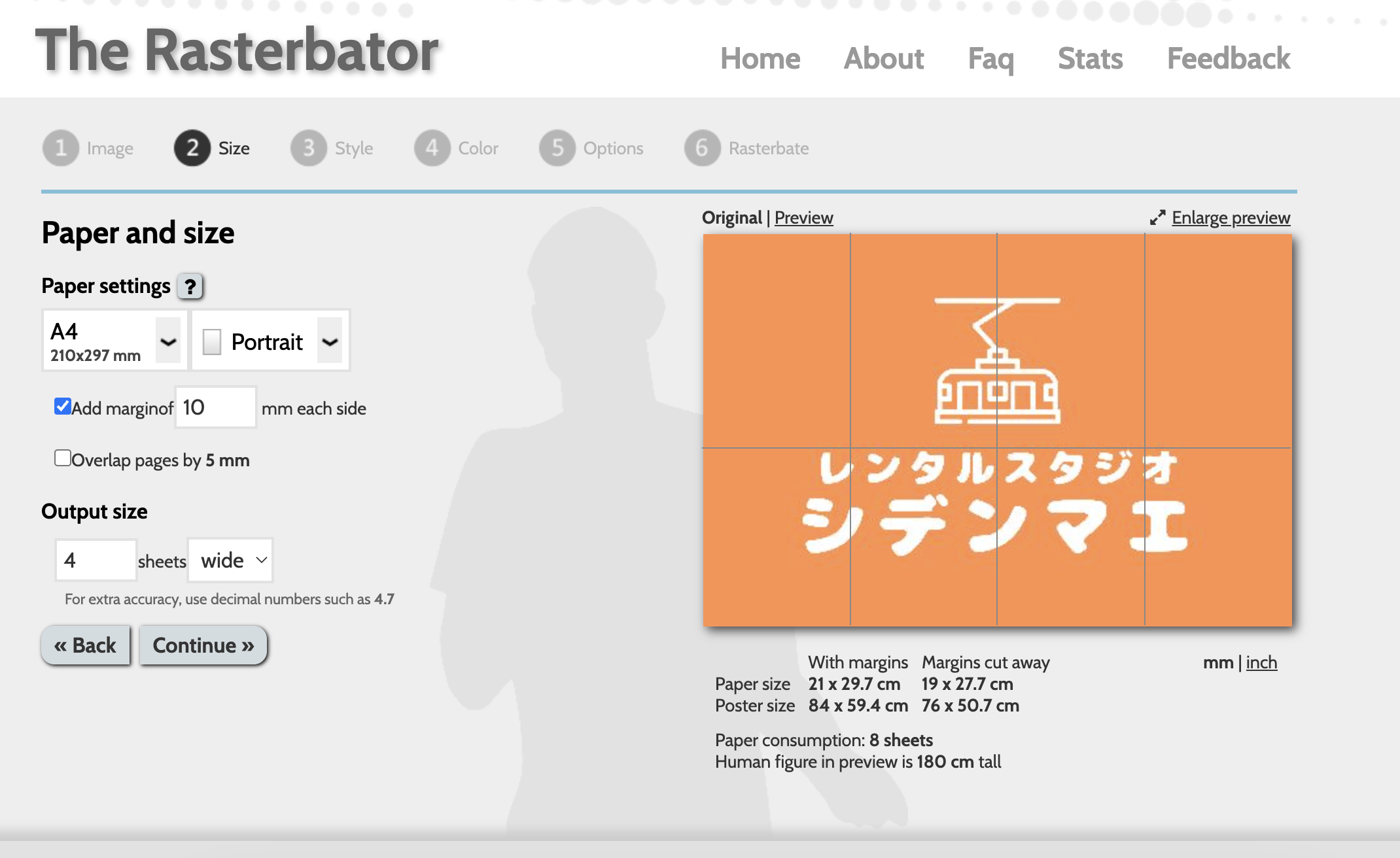
サイトにPNGをアップし、用紙を「A4」、出力サイズを「3枚×3枚」のように設定していきます。すると、パズルのピースのようにバラバラになったPDFがダウンロードされます。
まず、「Create your poster」を選択
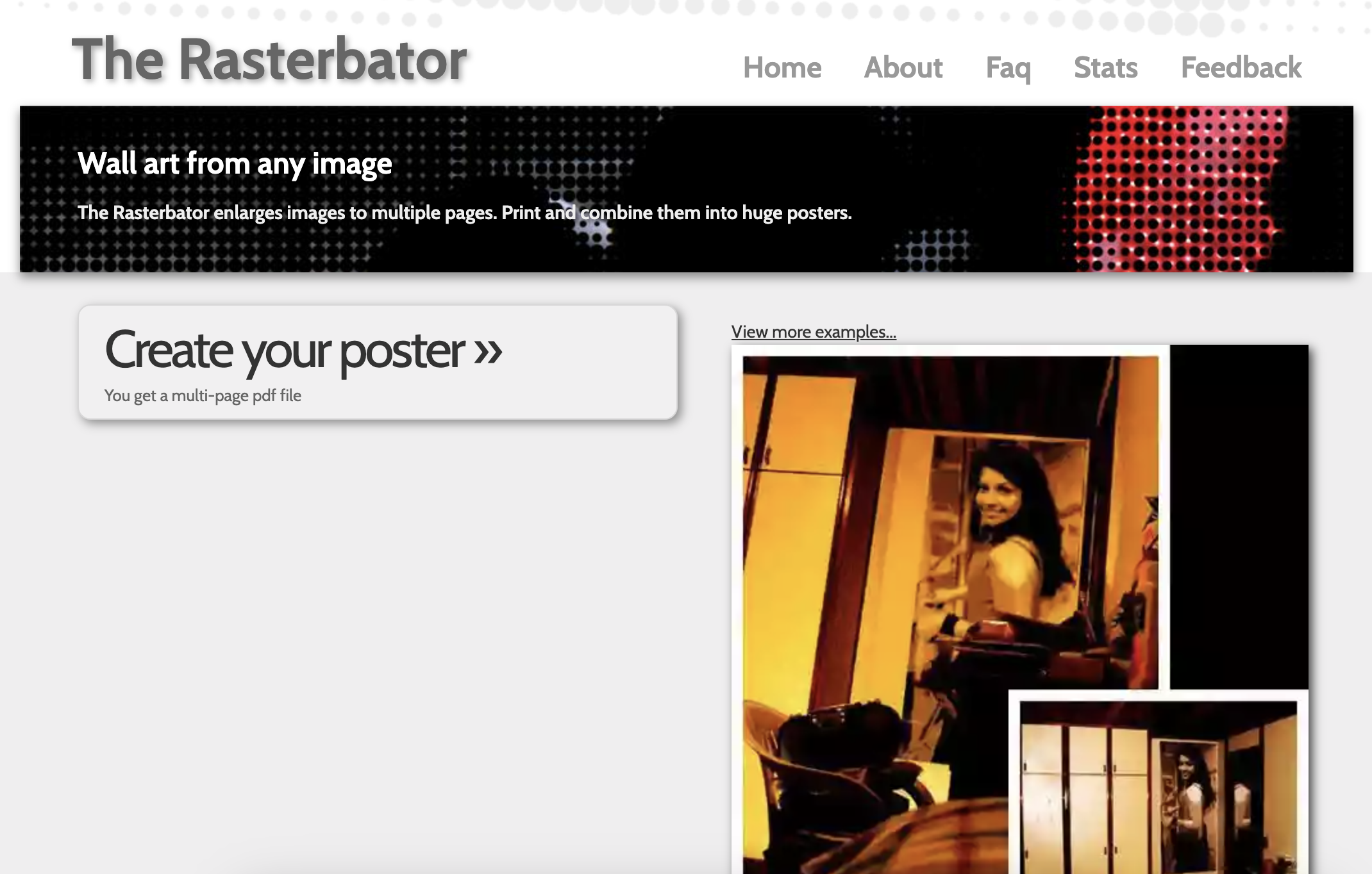
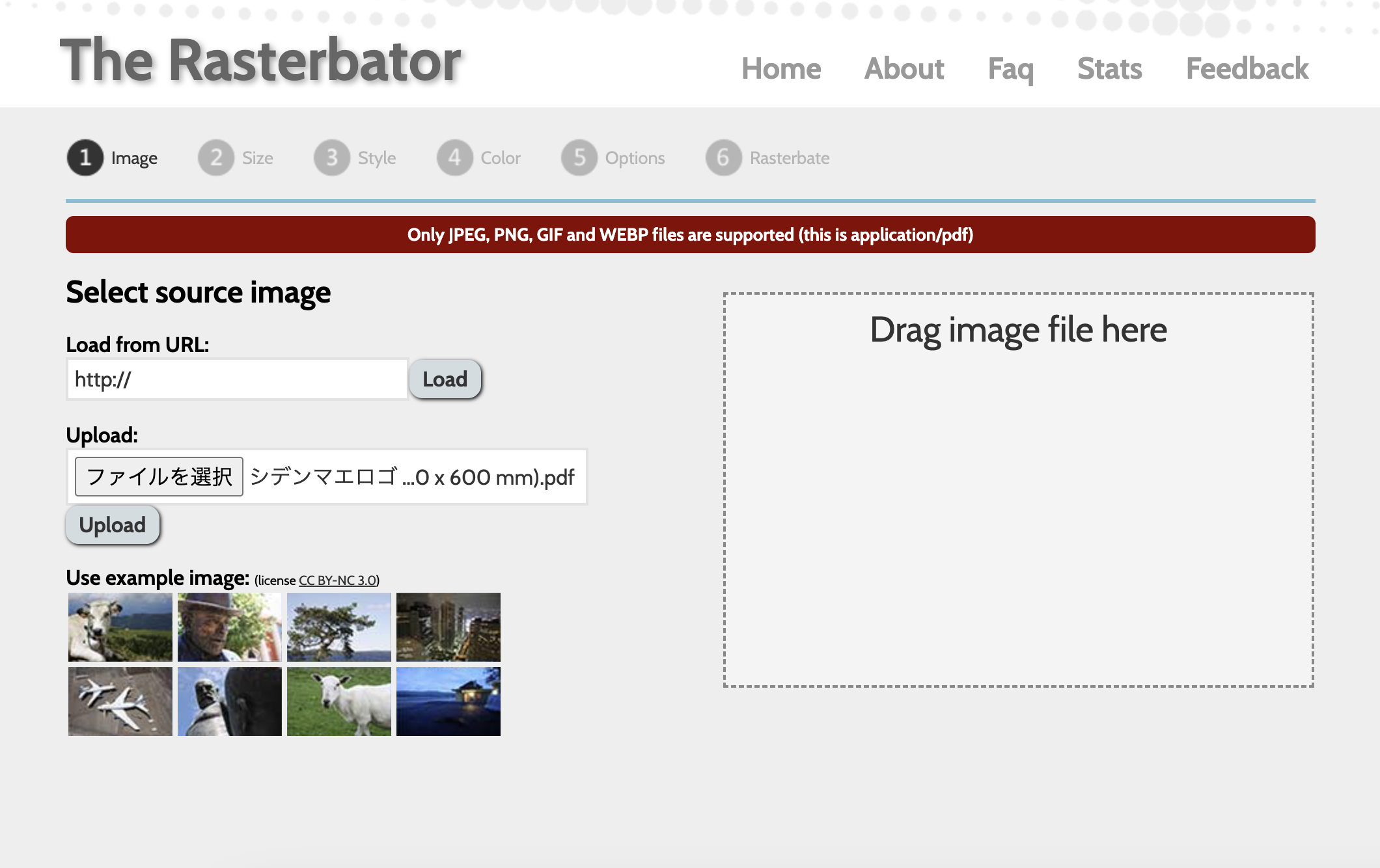
使いたいファイルを選択。
希望の分割具合を選択。
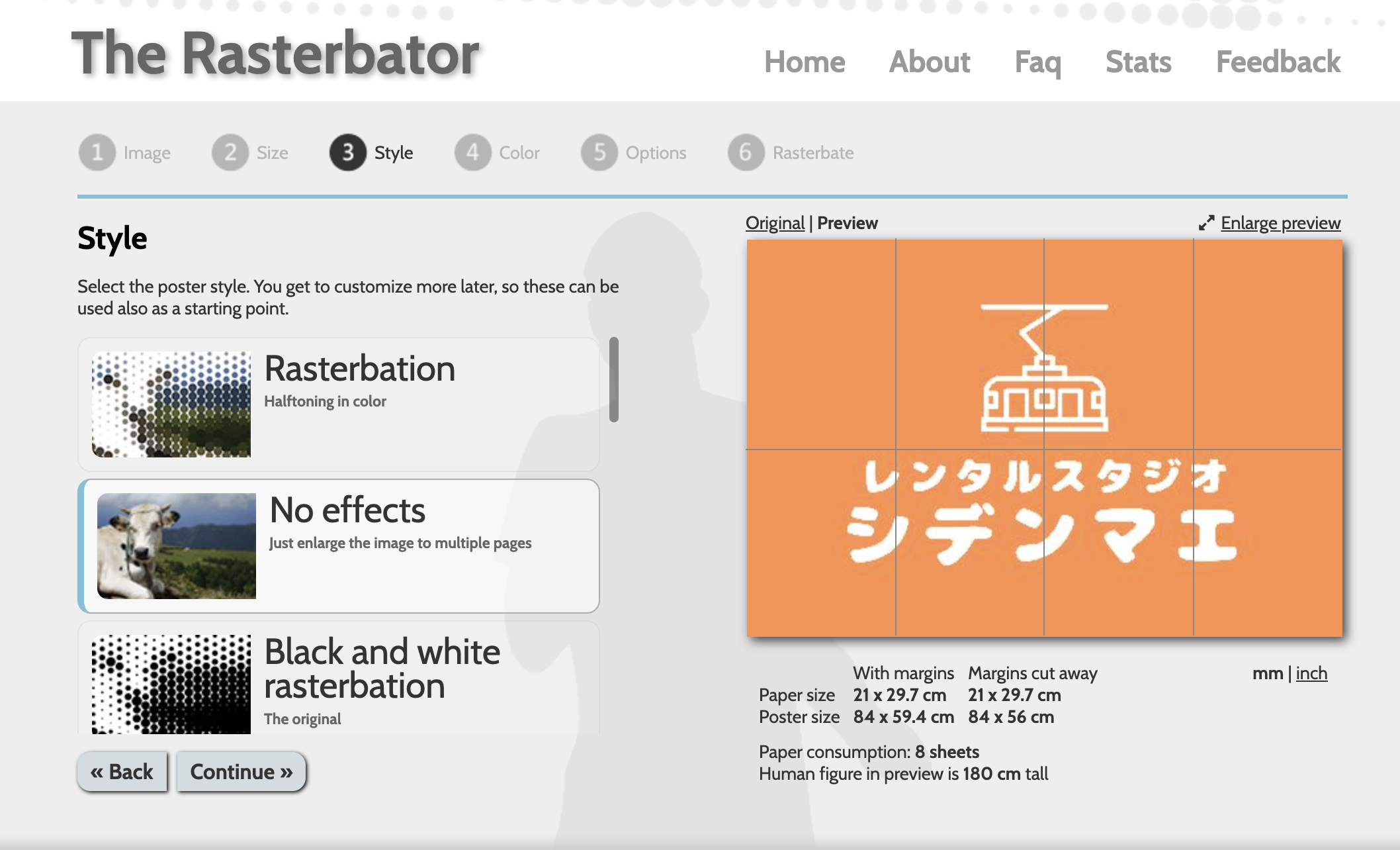
No effectsを選択。
そのまま次へすすむ。
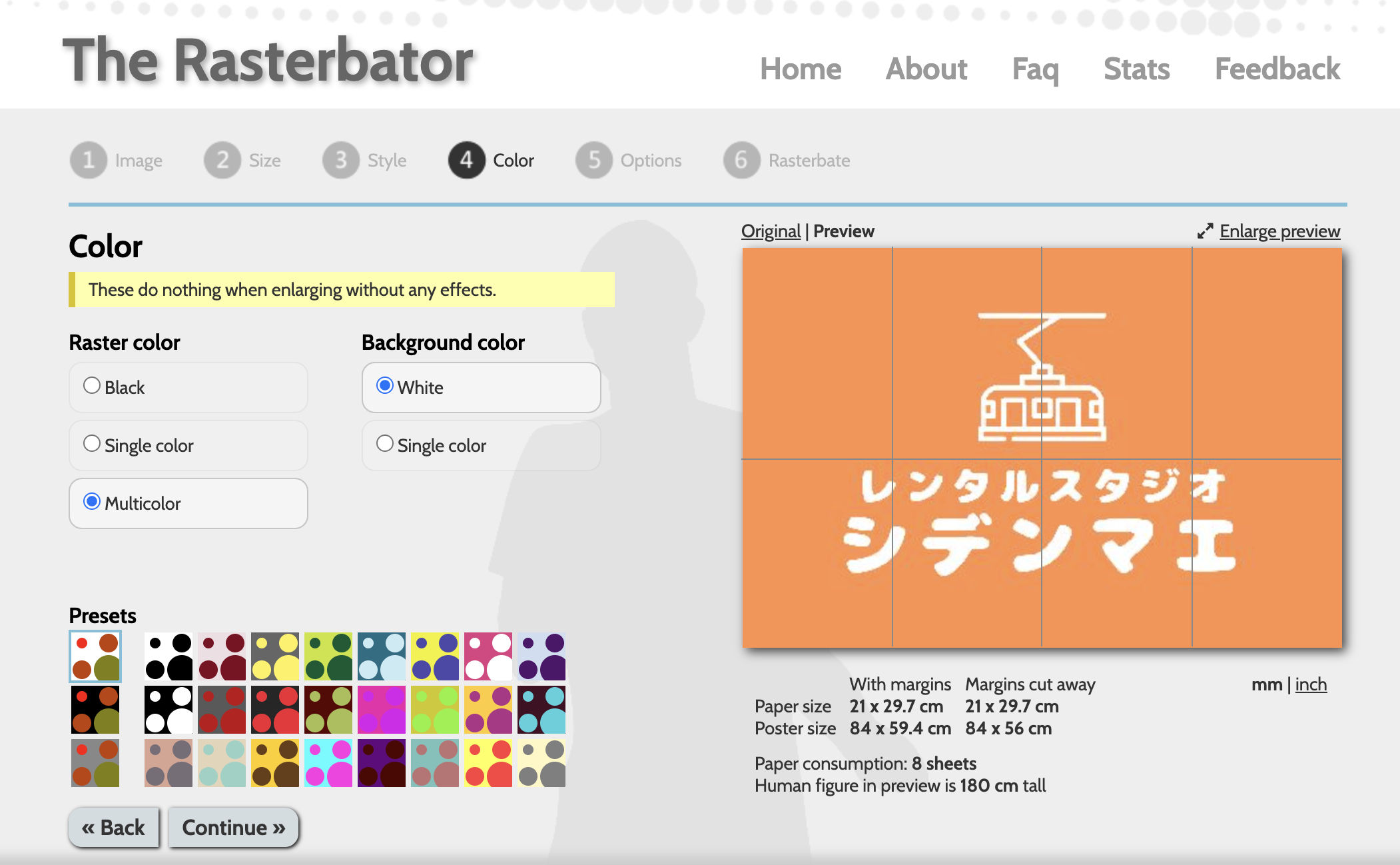
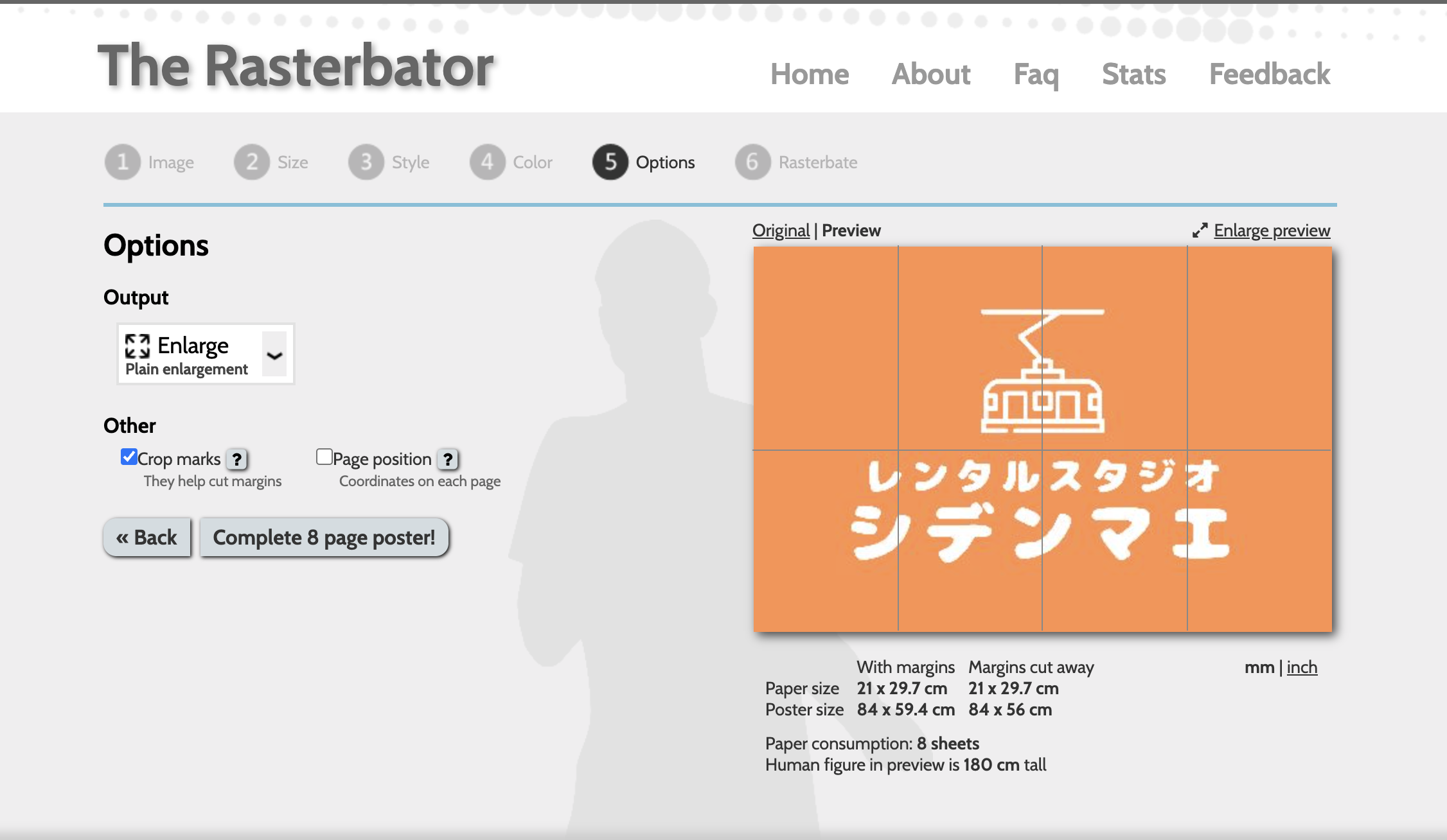
最後に「vomplete ◎ page poster」を選択
「download your poster here」を選択 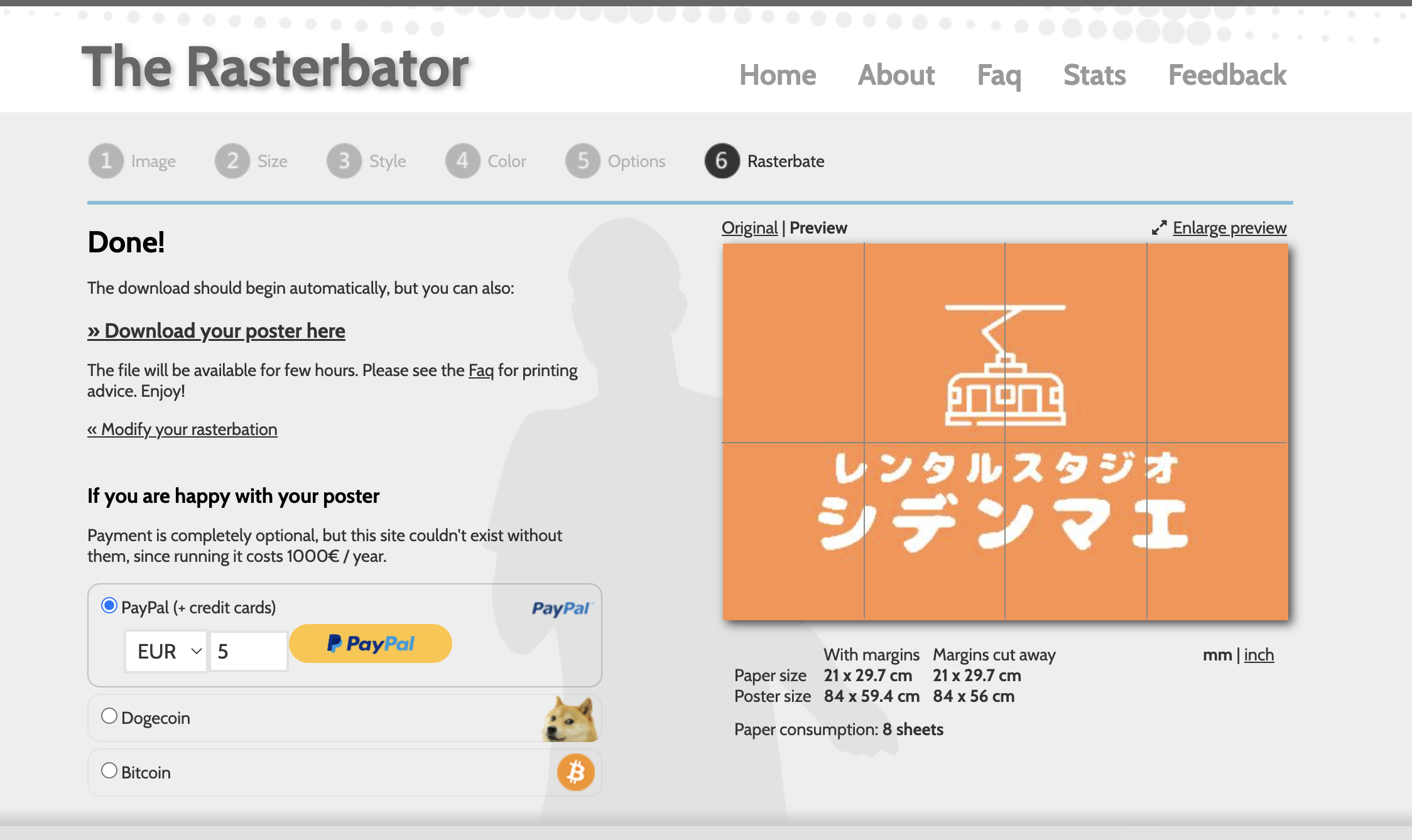
出力されたPDFを印刷して完成です。 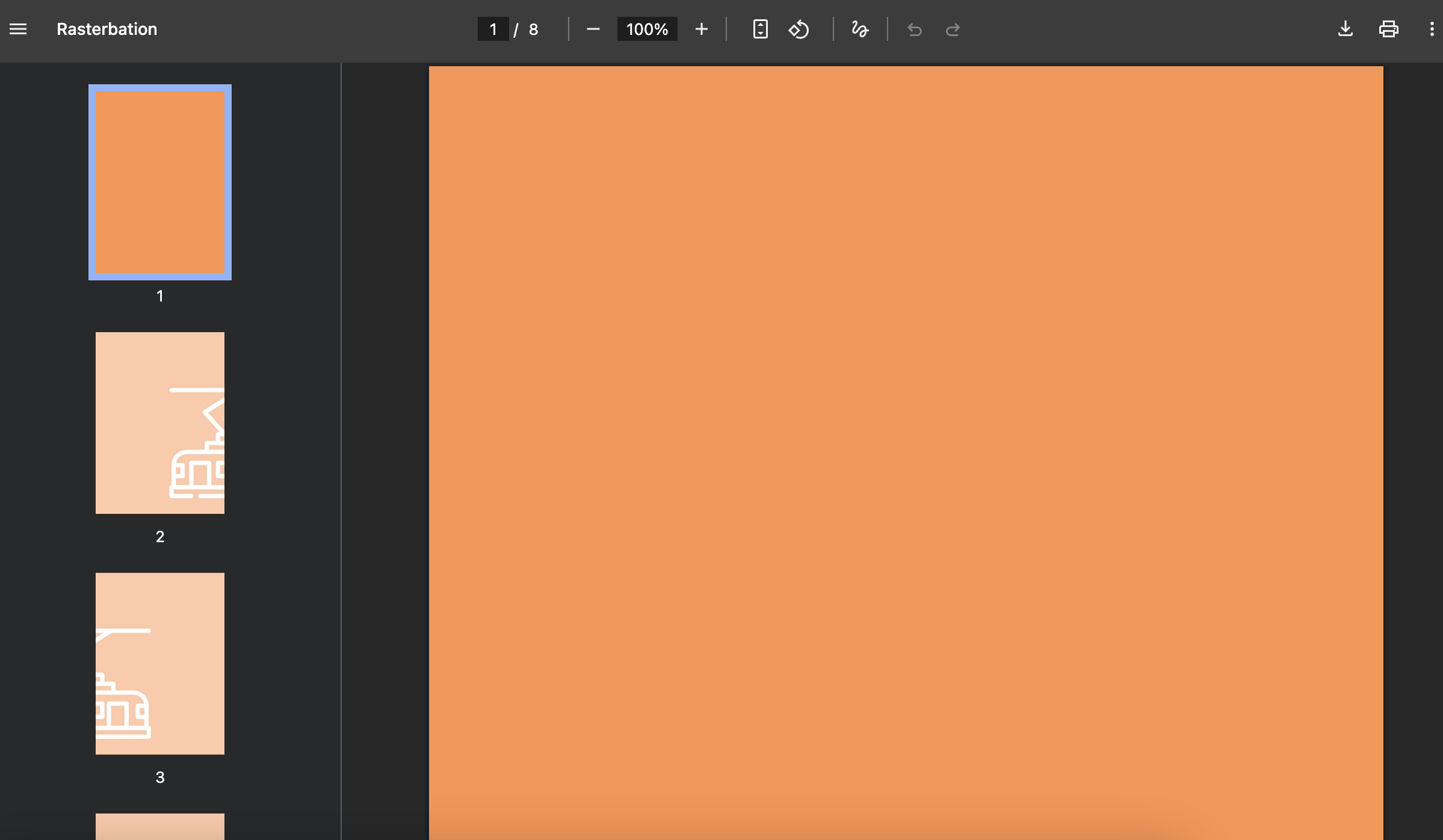
③ 印刷と貼り合わせ
出力されたA4用紙を、のりしろに沿って丁寧に繋ぎ合わせたり、ラミネートで1枚1枚やってから貼り付けてもいいですね。
3. まとめ:知恵と工夫で看板は作れる!
「Macだからできない」「プロッターなど専用機がないから無理」と諦める必要はありません。
便利なWEBツールと少しの根気があれば、看板代数万円を浮かせるだけでなく、世界に一つだけの自作看板が手に入ります。DIY精神でオフィスや店舗の掲示物だったり看板だったりをつくりたい方は、ぜひ今回の『Rasterbator』を試してみてくださいね。