
GoogleMAP(ビジネスプロフィール)は、今や第二の検索エンジンとも言うべきアイテムで、店舗や会社の情報を素早く出すことができるほかにビジネスのサービス情報を効果的にPRするためには必要不可欠です。
けれど、たまに「お店がなくても登録できるんですか?」とご質問を頂くことがあります。結論、できます。
店舗や事業所をお持ちの方はもちろんのこと、GoogleMAPを使ってお客様からの生の口コミを得ておくことで、結果的には集客装置へと進化させることも可能ですので、是非作っておきましょう。
今回の記事では
・GoogleMAPの登録手順
・お店がない(無店舗運営)の場合の登録方法
について1つづつ解説していきます。
STEP 1:まずは「更地」に杭を打つ(Googleビジネスプロフィールを開始)
Googleアカウントがない場合は、まずGoogleアカウントを準備します。
GメールアドレスがあればGoogleアカウントがありますので、そのまま進めていきましょう。
自分の店が現時点で登録されているかを確認する
まず自分のGoogleMAPをパソコンやアプリで開き、「自分の店舗名」や「店舗名+豊橋(エリア名)」などで検索してみましょう。
そうすると検索でヒットする場合があります。この際「店舗名の誤った表記」などがないか確認しておいてください。
・営業時間
・電話番号
・ウェブサイト
などの情報が正しく反映されていない場合は、本人確認作業をしたうえで情報の修正をする必要があります。
お店の名前で検索してもお店の名前が表示されない場合は、新たに登録が必要となりますので、次のステップへ進みましょう。
自分のビジネスプロフィールを作成する
Googleアカウント作成後、ビジネスプロフィールの登録を行います。
まずはこちらの「Googleビジネスプロフィール登録ページ」にアクセスします。
(パソコン推奨です)
続けて「今すぐ開始」を押します。
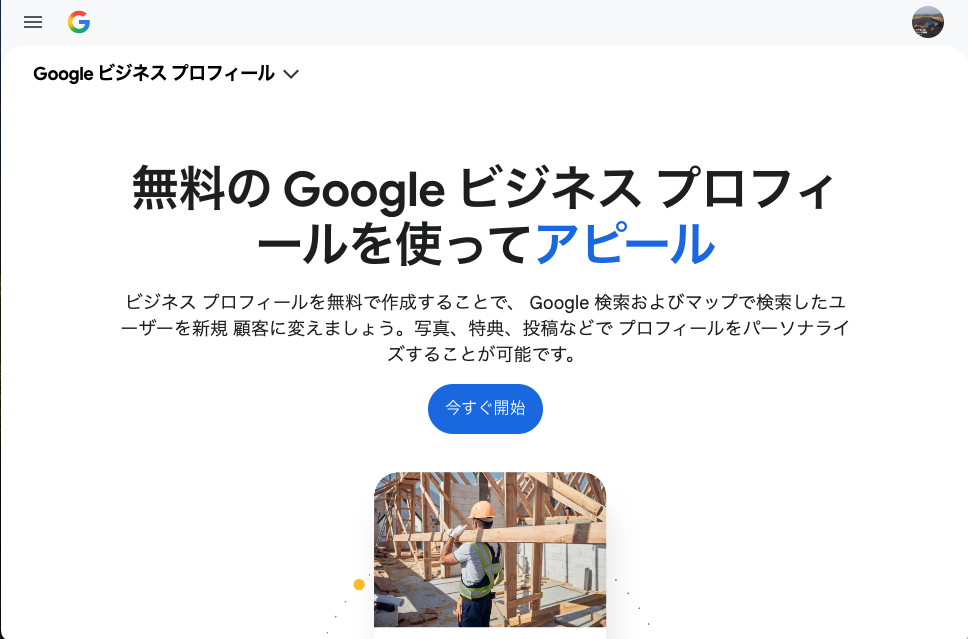
ビジネスプロフィールの作成を開始しましょう。
「ビジネス名」「ビジネスカテゴリ」を入力していきます。
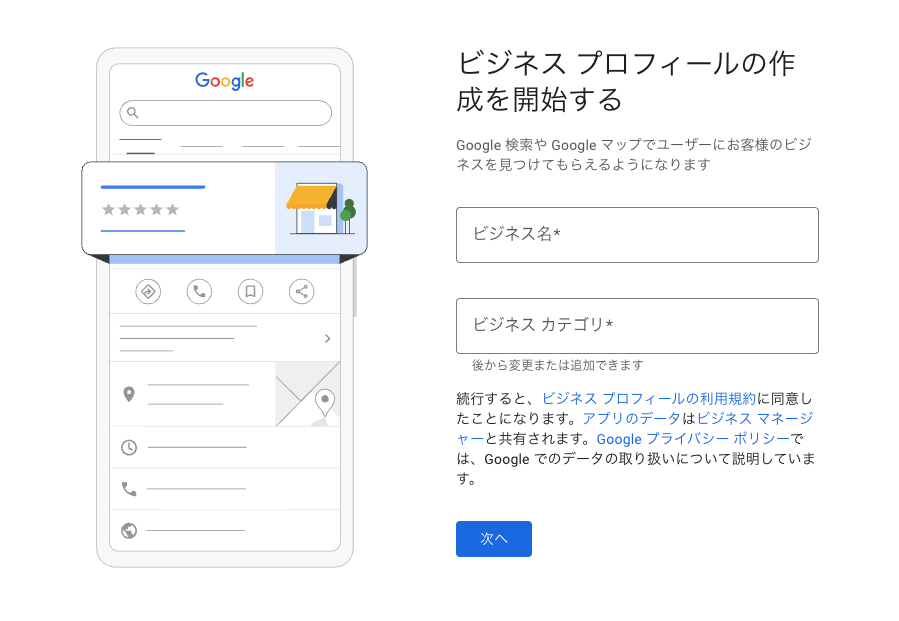
ここを間違うと、後からの修正が面倒になったり、検索結果にうまく出なかったりする「基礎工事」の要の部分です。
Googleビジネスプロフィール:初期設定の施工手順
1. ビジネス名の入力(看板の設置)
まずは「ビジネス名」の欄を入力します。
入力内容: あなたの屋号や会社名を正しく入力してください。
検索に引っかかりやすくしようとして、「豊橋のWEB制作 ハチサポート SEO LP製作 広告運用 豊川」のように単純にキーワードを羅列したような文字を詰め込むのはNGです。Googleの規約違反でアカウントが止まるリスクがあります。
あくまで「正式名称」を書くのが、長く使うためのコツです。
自然な文章を意識した店舗名にすることもオススメします。
2. ビジネスカテゴリの選択(業種の選定)
次に「ビジネス カテゴリ」を入力します。
入力内容: 業種を入力すると候補が出てくるので、最も近いものを選びます(例:WEB制作、ハウスクリーニング、電気工事など)。
ここで選んだカテゴリによって、Googleマップで「近くの 〇〇」と検索された時に出るかどうかが決まります。
もしピッタリなものがなければ、
一番近いものをひとつ選びましょう。
(レンタルスタジオの場合は「貸し教室」などです)
カテゴリは後から追加もできるので、まずはメインの業種を1つ決めてください。
3. 「次へ」で配管工事へ進む
入力が終わったら、青い「次へ」ボタンを押します。
💡無店舗型(出張型)の社長さんへのアドバイス
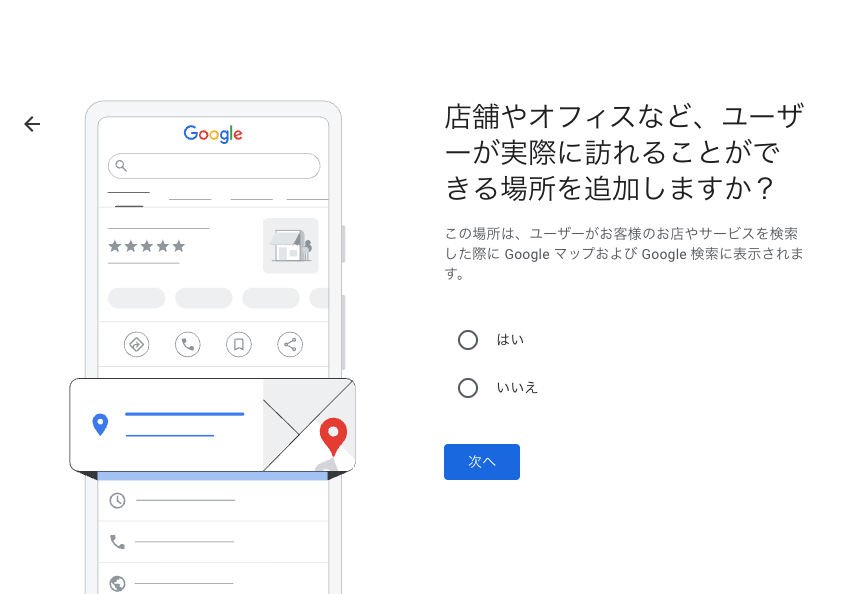
この次に「店舗の場所を追加しますか?」という選択肢が出てくるはずです。
このように表題が違う場合があります。
お店がない場合: ここで「いいえ」を選択してください。
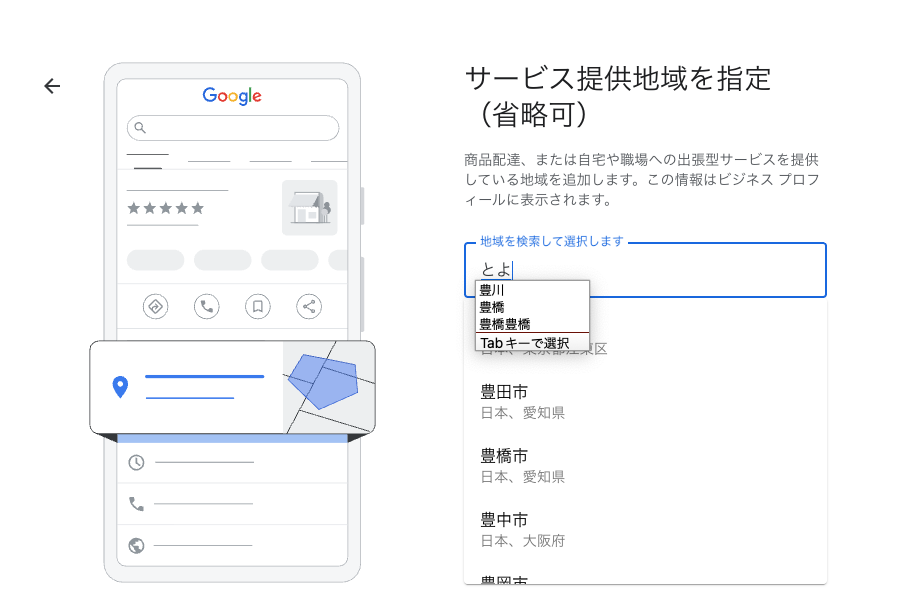
サービス提供地域: その代わりに、自分が動けるエリア(豊橋市、豊川市など)を登録することで、その地域の地図にあなたのビジネスが表示されるようになります。
豊橋、豊川など入れると候補が出てきますので、商圏だったり出張可能エリアのところまで入れておきましょう。
ユーザーに表示する連絡先の詳細:電話番号やHPを掲載することができます。インスタアカウントなども勿論可能です。(電話番号も非表示にすることは可能ですが、電話での受付対応をしているほうが問い合わせは増えます。プライベート携帯で不安な場合は別途050のIP電話などを契約してもいいでしょう)
4.本人確認作業
Googleが「本当にこのビジネスは存在するか?」を確認してきます。無店舗型で一番多いのは「動画確認」です。
住所を入力する画面が出ますが、これは「本人確認用」としてGoogleに教えるだけで、マップ上にあなたの自宅住所が公開されることはありません。
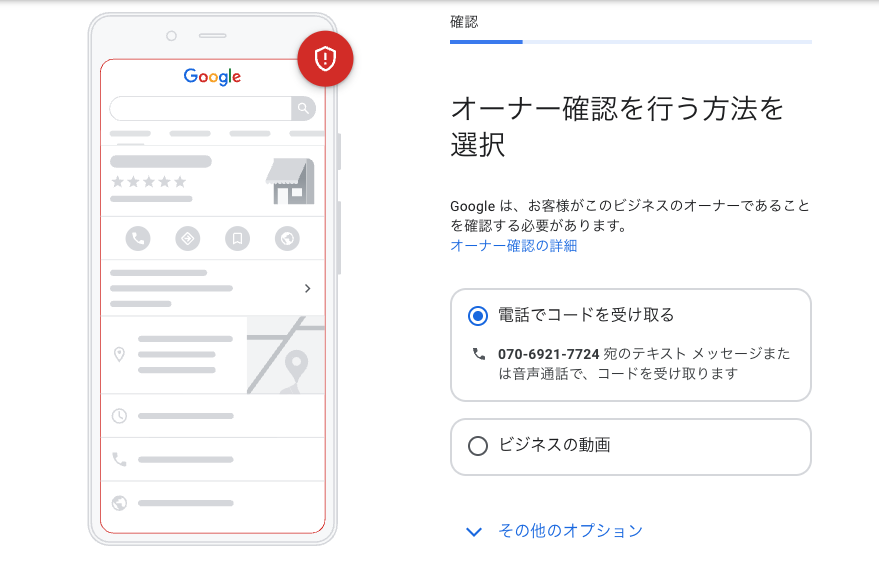
スマホのカメラで「看板を掲げた作業車」や「仕事で使う道具」、あるいは「事務所として使っている建物」を撮影して送るなどの方法で照合を行います。
これを通さないと、
・地図に掲載されなかったり
・設定を変更したり
・お店画像を投稿したり
・口コミに返信したりする
といったことができなくなってしまいます。
今回は携帯電話で「確認コード」をSMSで送る方法で解説します。
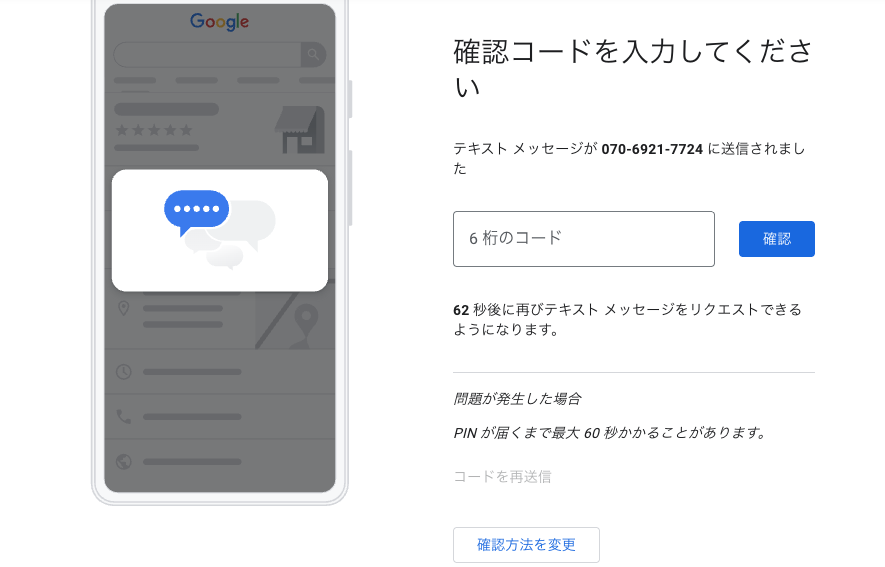
本人認証が完了するとこの画面になります。
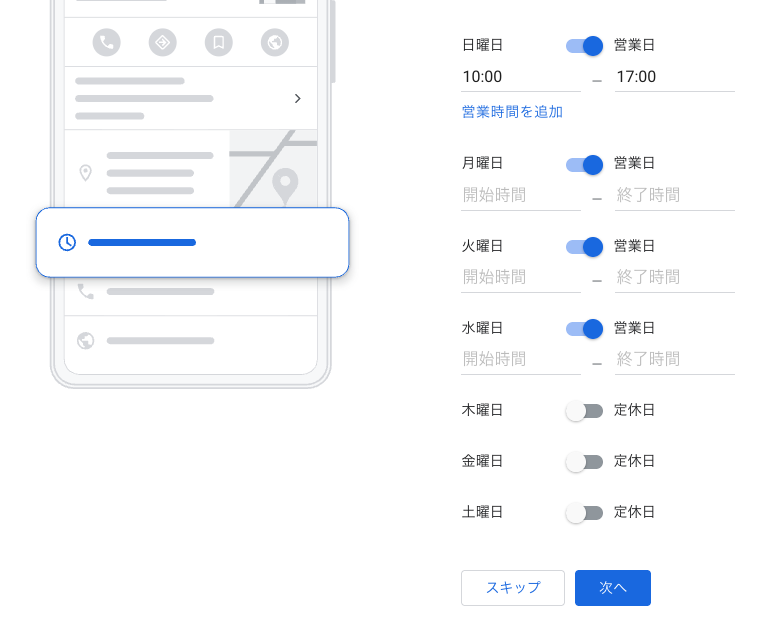
次に営業時間を追加します。
やっている曜日と時間を入力しましょう。(不定休の場合は、スキップでもOK!or固定で営業している日のみ入れておけばOK)
次はビジネスの説明を追加します。
なにをやっている店舗、会社なのかを入れましょう。
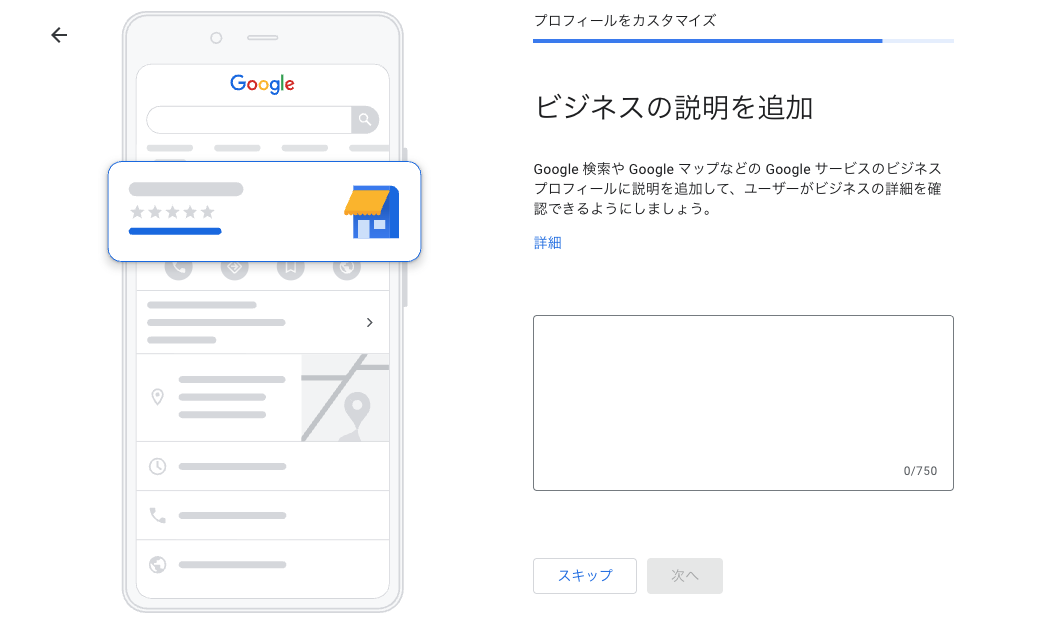
ここも、GoogleMAPの検索で積極的にお店を露出していくためには重要なポイントとなります。
・お店のコンセプト
・何を提供しているのか?誰向けなのか?
・こういったことは特にうちでしか提供していないという独自性アピール
などを750文字で表現していきます。
↑の情報を箇条書きで書いていただき、Geminiなどの生成AIに作ってもらっても構いません(ただし「*」などの記号の紛れ込みにはご注意)
次は外観の写真を追加します。
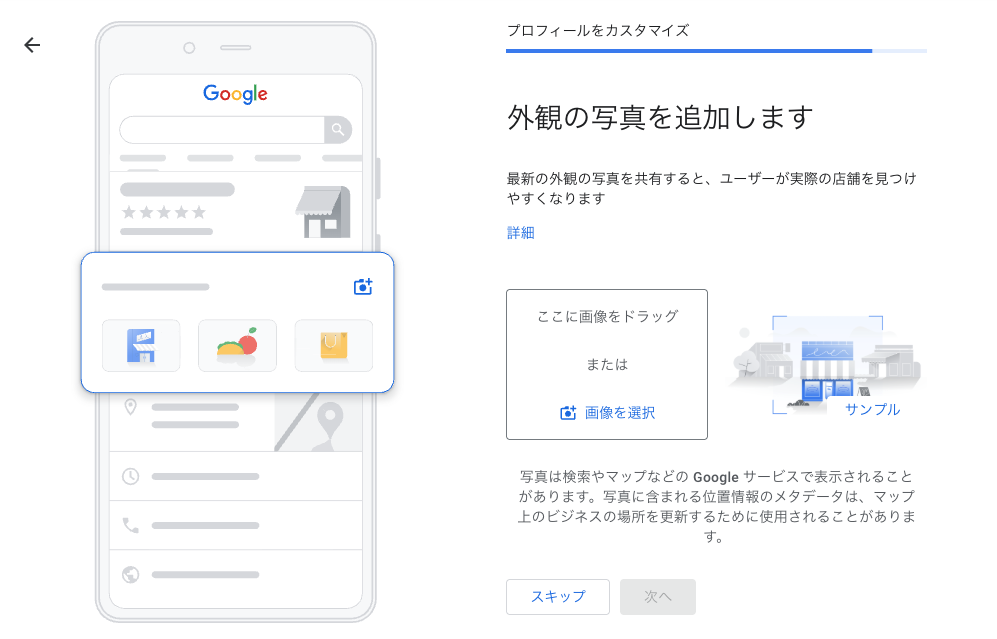
お店の特徴、会社のサービス内容などを積極的に記載していきましょう。
まだGoogleMAPが作られたばかりだと「その地点のGoogleが撮影した建物の写真」などしか載っていない場合がありますので、
・店舗の外観写真
・会社の建物の写真
・飲食店ならお料理、飲み物の写真
・サービスの特徴を掴んだ写真
などを積極的に掲載していきましょう(動画を載せることもできます)
ただ、GoogleMAPはプライバシーに厳しいため
人の顔写真が映るような画像は使えない場合があります。
特に無店舗運営している業態の場合は「実体感」が重要になります。
お店がないからこそ、お客さんは「どんな人が来るか」不安になりますよね?
いつも使っているPCや工具、作業車、道具。これらを載せるだけで、信頼性が自然と向上していきますし、お客様から口コミいただいた写真投稿なども投稿されやすくなっていきます。
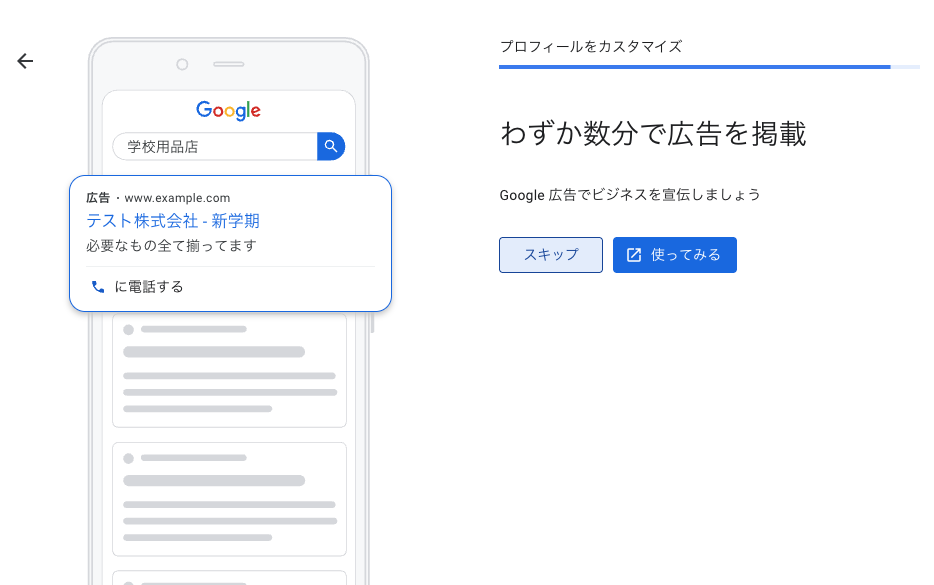
Google広告を掲載すべきかどうか?ですが、最初は不要ですのでスキップしてしまってください。
こちらの「カスタムドメイン」の設定も不要です。
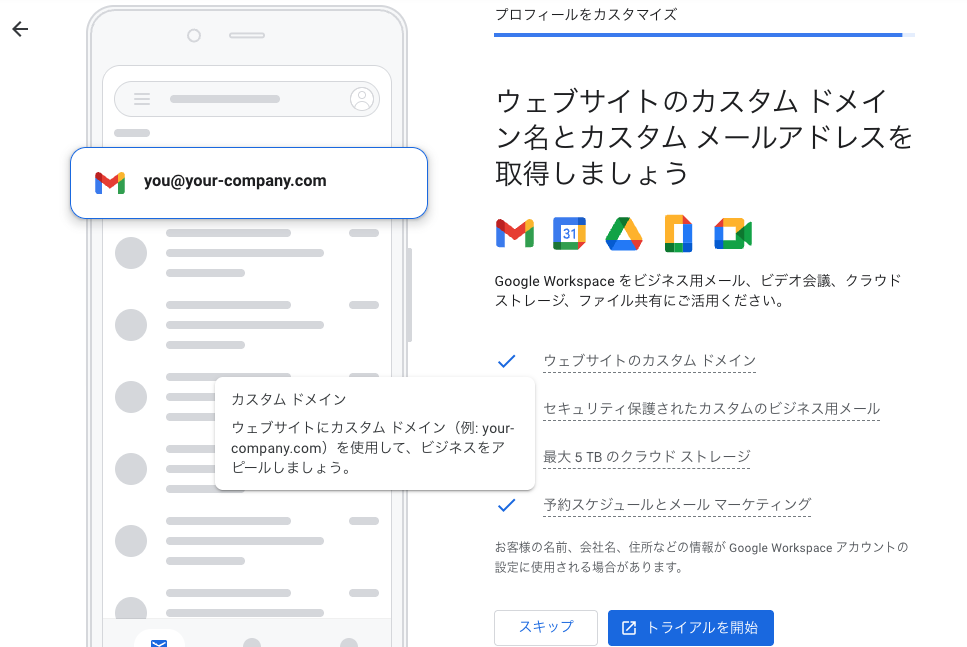
これにて初期設定は完了です。おつかれさまでした!
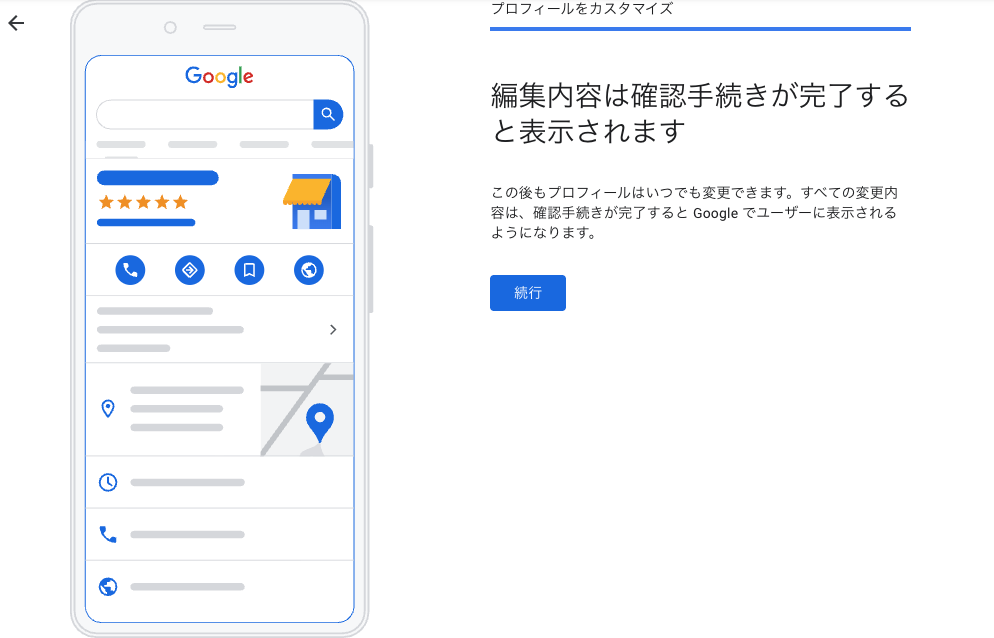
GoogleMAPアカウントが出来たあとに設定できること
最後の設定完了画面から次に進むと、自分のGoogleMAP管理メニューの画面に出てきます。
これらのボタンをもとに、さらに細かい設定をすることで効果的にビジネスをアピールすることが可能になります。
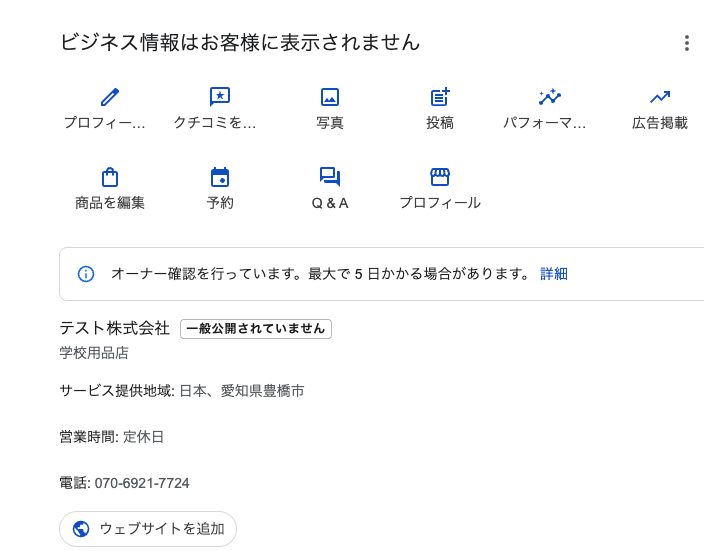
管理画面の上並んでいるアイコンは、お客様に見える情報を整えるための「工具」みたいな感じのものになります。
1. プロフィールを編集(看板のメンテナンス)
ビジネス名、カテゴリ、住所、営業時間、電話番号などの基本情報を修正できます。
営業時間が変わった時や、夏季休暇などの「特別営業時間」もここから設定します。
2. クチコミを読む(お客様の声という資産)
届いたクチコミの確認と返信ができます。
返信を丁寧にすることで、Googleからの評価も上がります。まさに「誠実なアフターフォロー」です。
3. 写真(店内のシズル感を追加)
外観、内観、商品、スタッフなどの写真をアップロードできます。
増田さんの動画にあるような「オレンジの建物」や「オフィスの風景」を載せる場所です。
4. 投稿(最新ニュースの発信)
「本日空きあり!」「新サービス開始」などの最新情報を投稿できます。
SNS感覚で週1回ほど更新すると、マップ上での「生きている店感」が爆上がりします。
5. パフォーマンス(営業成績の確認)
何人があなたの店を検索し、何人が電話をかけたかなどの「数字」が見れます。
6. 商品を編集(お品書きの整備)
提供しているサービスや商品を、写真と価格付きでリスト化できます。
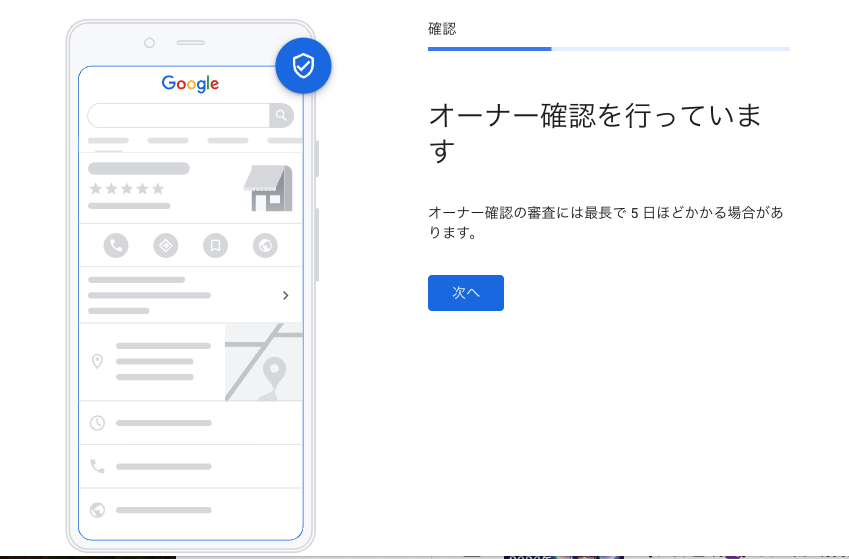
「重要チェック項目」のオーナー確認について
画面中央に出ている「オーナー確認を行っています」というメッセージに注目してください。
これはGoogle側で、入力された情報が正しいか審査している「登記待ち」の状態です。
最大で5日ほどかかる場合があります。この間はまだGoogleマップに一般公開されていないため、焦らず待ちましょう。
場合によって追加の確認作業が必要となる場合がありますが、完了したら晴れてGoogleMAPを使うことができるようになります。
まとめ
設定は以上になります。おつかれさまでした!
まずは知り合いや、今のクライアントに「Googleマップ始めたもんで、前撮ってた写真載せたり、感想書いたりしてほしい!」とお願いしましょう。無店舗型にとって、口コミは「店舗の看板」と同じくらいの情報量や安心感を生みます。
設定でつまづいたらハチサポート公式LINEよりご連絡ください。

コメント