「ページの運用をチームで行いたい」「広告代理店に権限を渡したい」といった場合に不可欠なのが管理者の追加設定です。PC(ブラウザ版)での操作が最も確実ですので、その手順を解説します。
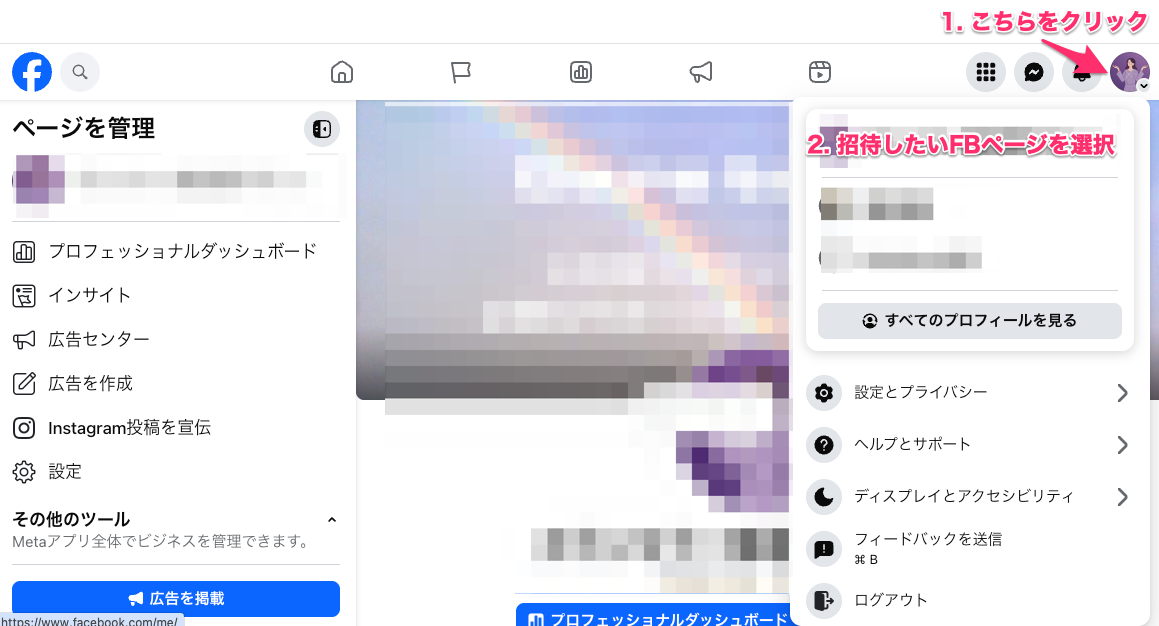
1. 招待したいFacebookページに切り替える
まず、個人のFBアカウントから「管理したいFacebookページ」のプロフィールに切り替える必要があります。
Facebookのホーム画面右上のプロフィールアイコンをクリック。
「すべてのプロフィールを見る」を選択。
管理者を追加したいページ名をクリックして切り替えます。
2. 「プロフェッショナルダッシュボード」を開く
ページに切り替わったら、設定画面へ移動します。
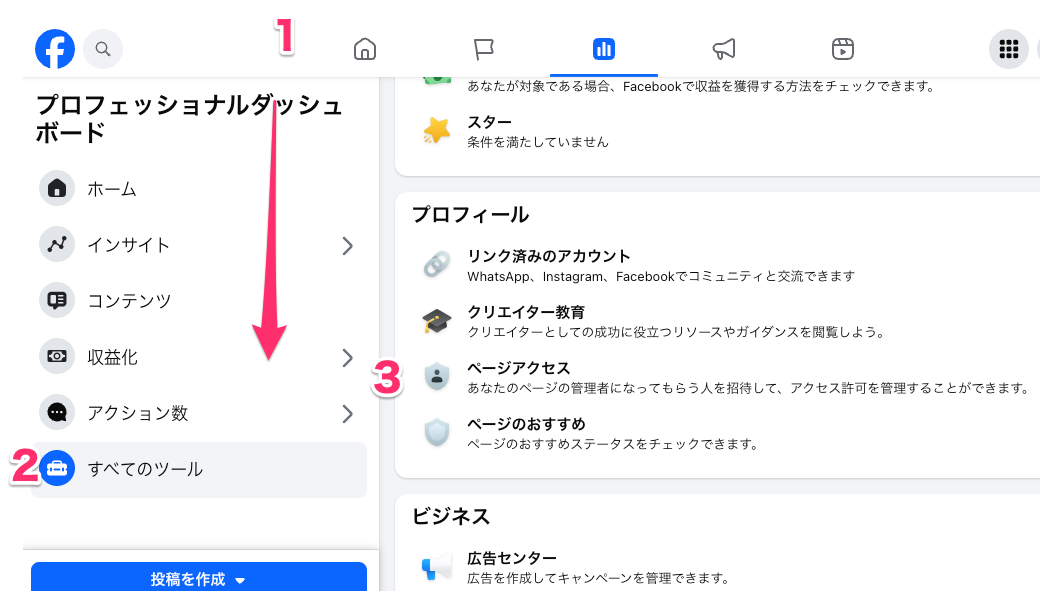
左側のメニュー(またはプロフィールアイコン)から「プロフェッショナルダッシュボード」をクリック。
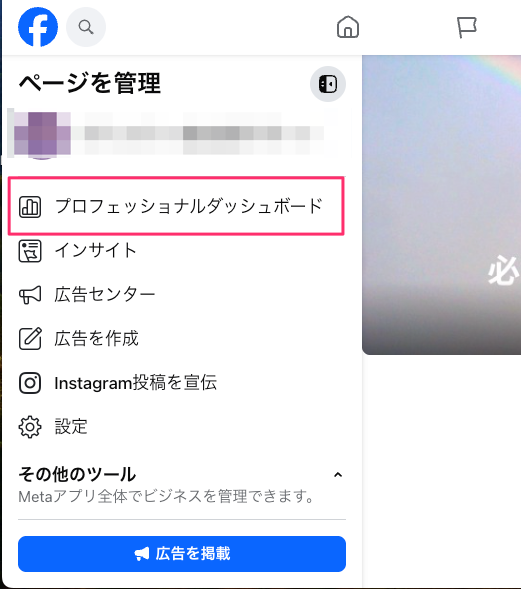
左側のサイドバーを下にスクロールし、「すべてのツール」→「ページのアクセス許可」(または「ページアクセス」)をクリック。
3. 新しい管理者を招待する
ここから実際にユーザーを追加します。
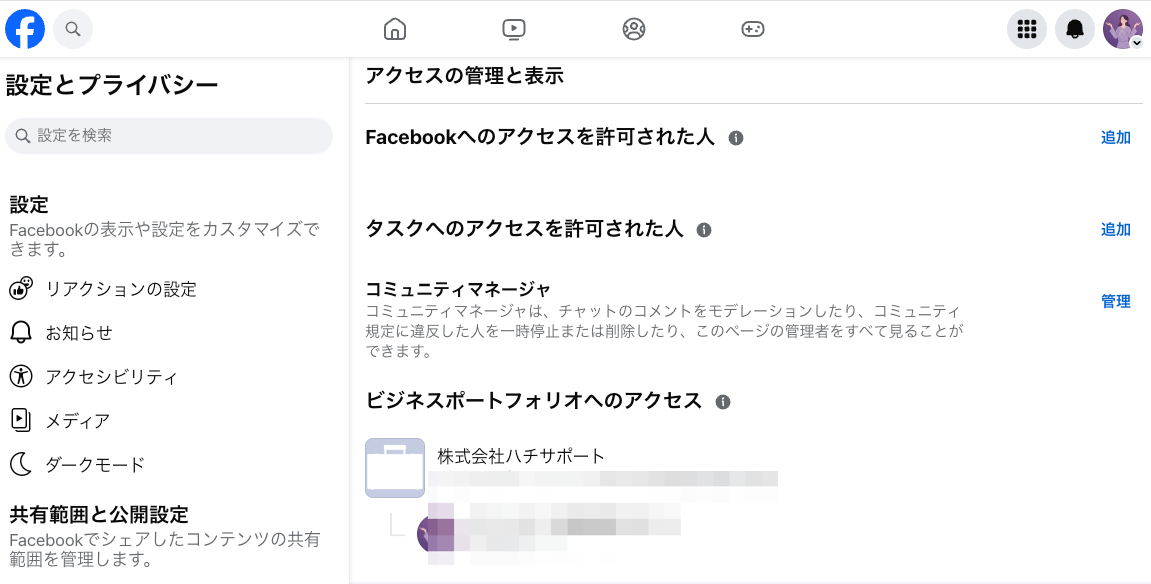
「Facebookのアクセスを許可された人」の横にある「追加」ボタンをクリック。
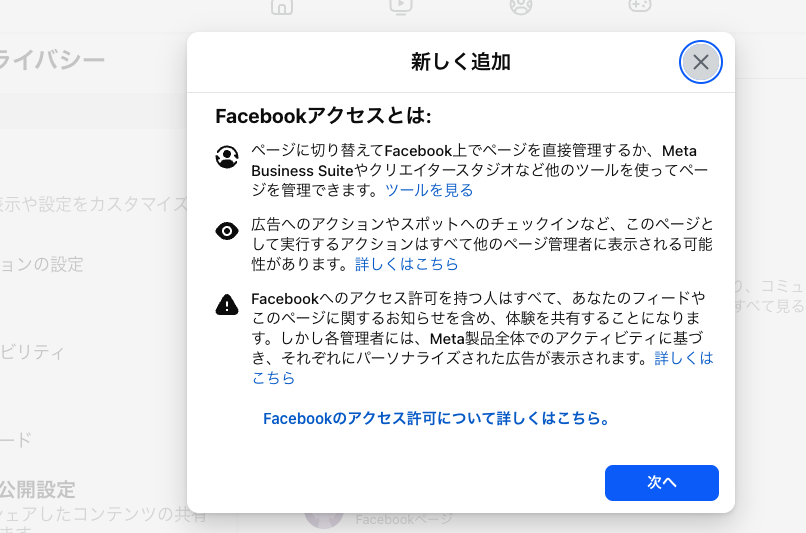
説明が表示されるので「次へ」をクリック。
検索窓に、追加したい人の「名前」または「メールアドレス」を入力します。
そうすると候補が出てきますが、同姓同名の人違いなどに注意ください!
招待を希望するアカウントは、お名前の正式な漢字や、プロフィール写真を確認しておきましょう。
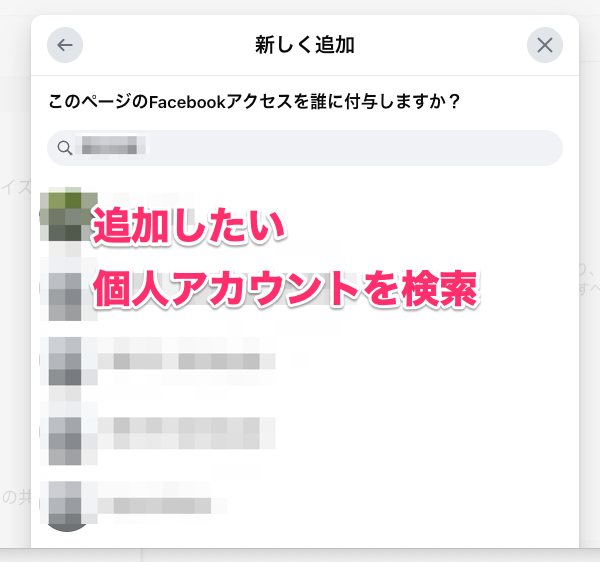
※あらかじめ友達になっておくと検索にヒットしやすくなります。
4. 権限レベルを設定する
ここが一番重要なポイントです!
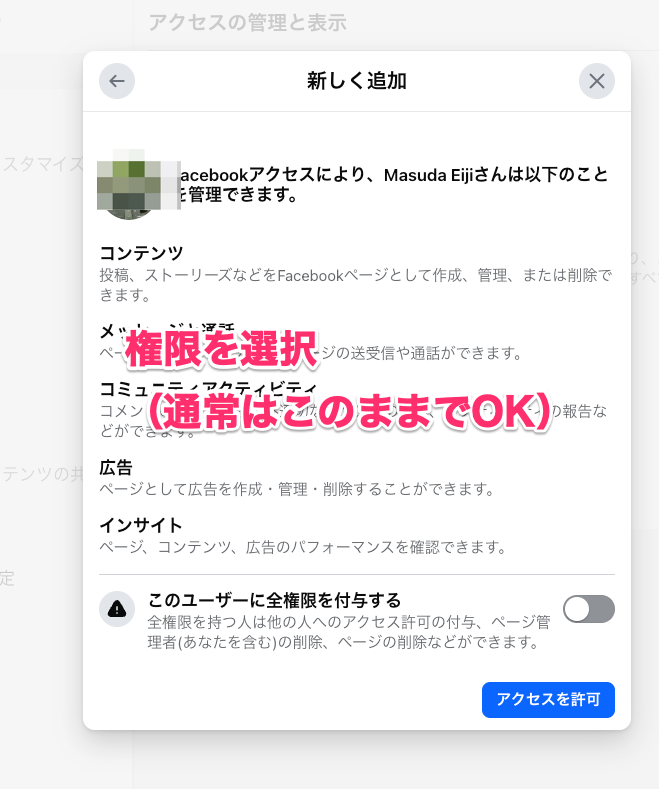
FBページのどこまでを編集してもらうのかを決めますが、2通りの選択ができます。
一部のアクセス許可: コンテンツの投稿やメッセージ送信など、日常的な運用のみの場合(記事などを投稿してもらいたいだけの場合はこちらでOKです)
フルコントロール(管理者): これをONにすると、他の管理者招待、削除、ページの削除も可能になります。
権限を決めたら「アクセスを許可」をクリックしましょう。
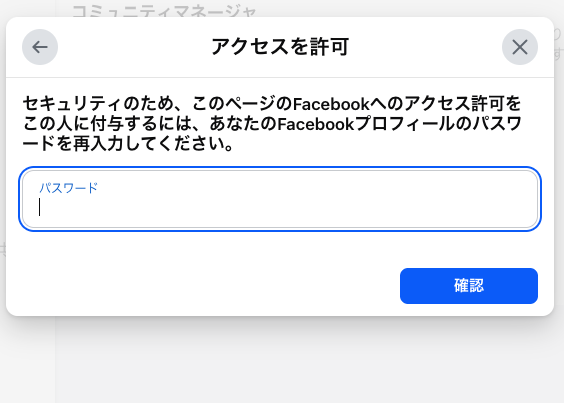
セキュリティのため、あなたのFacebookパスワードを入力して認証します。
注意点:FBページ管理者の追加は「招待された側」の操作が最後に必要
設定が終わっても、すぐには管理者になれません。
招待を送ると、相手に通知が届きます。
相手がその通知を開き、「承認」ボタンを押すことで初めて管理権限が付与されます。(招待の有効期限は30日間となります)
まとめ
以上がFBページの管理者招待方法となります。
手順をまとめると
1.招待したいFBページプロフィールに切り替える
2.「プロフェッショナルダッシュボード」を開く
3.「ページのアクセス許可」から招待を送る
4.相手に招待の「承認」をしてもらう
時々、画面の表示や文言、見た目、リンクの配置が変わってしまっている場合がありますので、操作に困った場合はお問い合わせください。